En el artículo anterior mostramos cómo instalar Apache 2 en Ubuntu. En esta oportunidad iremos un paso más allá e instalaremos un servidor LAMP, es decir, en un sistema que ya ejecuta Ubuntu*, incorporaremos los paquetes y servicios asociados a Apache 2, MySQL Server y soporte para PHP.
Esto es una plataforma de trabajo ideal para equipos de desarrollo de software, ambientes de testing, redes locales, empresas de hosting y para cualquier organización que necesite poner software en una red, ya sea pequeña, mediana o de gran tamaño.
*Nota: asumiremos que el sistema operativo ya está instalado.
La instalación
Hay dos formas principales de hacer esto: instalando todos los paquetes por separado, o a través de la herramienta tasksel. Esta herramienta se ejecuta durante la instalación del sistema operativo y contiene una selección básica de grupos de paquetes, ya sea escritorio, servidor, etc. En ese caso utilizaremos la opción de tasksel por la simplicidad que provee.
Instalamos tasksel
luis@starseedstation:~$ sudo apt-get install tasksel
[sudo] password for luis:
Leyendo lista de paquetes... Hecho
Creando árbol de dependencias
Leyendo la información de estado... Hecho
Se instalarán los siguientes paquetes extras:
aptitude aptitude-common libboost-iostreams1.54.0 libcwidget3 libept1.4.12
tasksel-data
Paquetes sugeridos:
aptitude-doc-en aptitude-doc debtags libcwidget-dev
Se instalarán los siguientes paquetes NUEVOS:
aptitude aptitude-common libboost-iostreams1.54.0 libcwidget3 libept1.4.12
tasksel tasksel-data
0 actualizados, 7 se instalarán, 0 para eliminar y 49 no actualizados.
Necesito descargar 2.585 kB de archivos.
Se utilizarán 11,1 MB de espacio de disco adicional después de esta operación.
¿Desea continuar? [S/n]
[…]
Como pueden ver, el instalador resuelve automáticamente todas las dependencias.
Instalamos lamp-server a través de tasksel
luis@starseedstation:~$ sudo tasksel install lamp-server
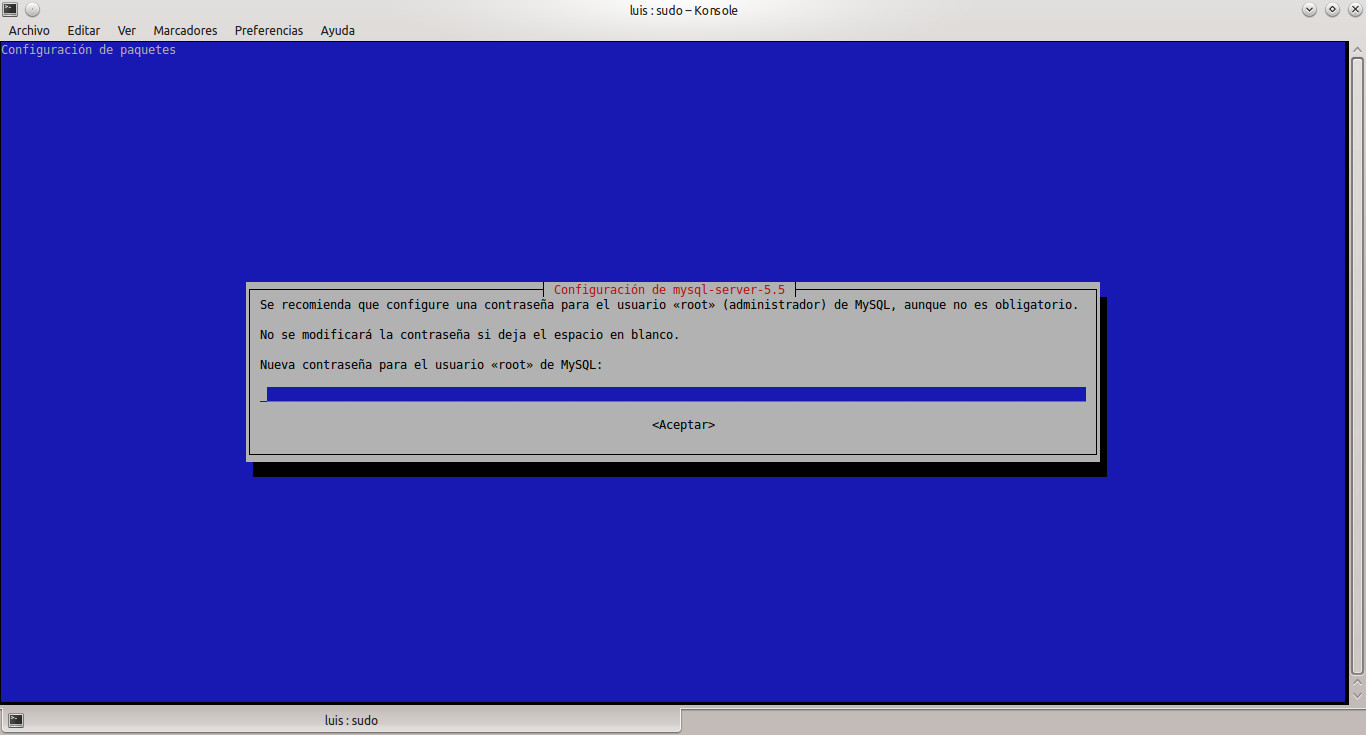
Esto lanzará una aplicación en la consola, en la cual se nos pedirá ingresar una contraseña para el usuario root de la base de datos MySQL. Lo más recomendable es configurar una contraseña que sea diferente a la del superusuario, para evitar que el sistema completo se vea comprometido en caso de que un atacante obtenga permisos en la base de datos.
Verificación de los servicios
Apache 2
luis@starseedstation:~$ sudo service apache2 status
* apache2 is running
MySQL Server
luis@starseedstation:~$ sudo service mysql status
mysql start/running, process 12821
Verificación de php
Crear un archivo llamado test.php en /var/www/html/ , con el siguiente contenido:
<?php
phpinfo();
?>
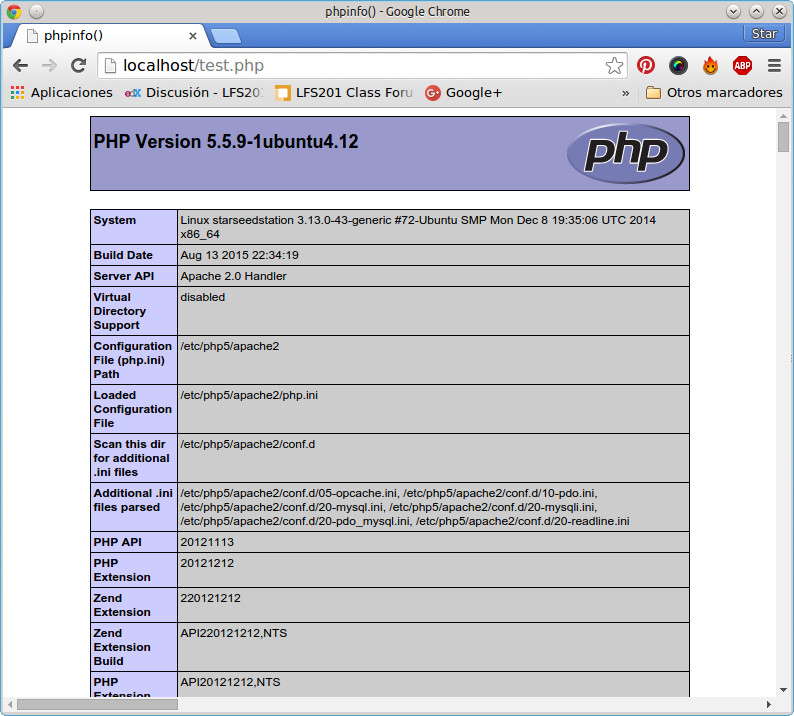
Abrir un browser e ir a http://localhost/test.php. Debería aparecer una página como la siguiente, mostrando toda la información relativa a php:
Al avanzar en la página se podrá encontrar una sección que tiene información acerca de mysql. Si todo salió bien y la base de datos está arriba, se mostrarán las diferentes variables disponibles y sus valores.